Domain paintbrushes.de kaufen?
Wir ziehen mit dem Projekt
paintbrushes.de um.
Sind Sie am Kauf der Domain
paintbrushes.de interessiert?
domain@kv-gmbh.de · 0541-91531010
Domain paintbrushes.de kaufen?
Was ist der Unterschied zwischen GameObject und GameObject?
Es gibt keinen Unterschied zwischen "GameObject" und "GameObject". Beide Begriffe beziehen sich auf dasselbe Konzept in der Unity Engine. "GameObject" ist der Name der Klasse, die die grundlegende Einheit in der Unity-Szene darstellt. **
Wie deaktiviere ich ein Unity-GameObject?
Um ein Unity-GameObject zu deaktivieren, kannst du die Methode "SetActive(false)" verwenden. Dadurch wird das GameObject und alle seine Komponenten deaktiviert und sind nicht mehr sichtbar oder interagierbar. Du kannst es später wieder aktivieren, indem du "SetActive(true)" aufrufst. **


Ähnliche Suchbegriffe für Gameobject
Top-Angebote
Produkte zum Begriff Gameobject:
-
Loske, Alexandra: Die Farben der Kunst - Malpaletten aus fünf Jahrhunderten. Kunst verstehen: Farben, ihre Bedeutung und ihre Wirkung im Entstehungsprozess der Malerei. Maltechniken und ihre GeschichteDie Farben der Kunst - Malpaletten aus fünf Jahrhunderten. Kunst verstehen: Farben, ihre Bedeutung und ihre Wirkung im Entstehungsprozess der Malerei. Maltechniken und ihre Geschichte , Malpaletten aus fünf Jahrhunderten , Scheinwerfer > Lichter & Leuchten , Erscheinungsjahr: 20241023, Autoren: Loske, Alexandra, Seitenzahl/Blattzahl: 256, Themenüberschrift: ART / Techniques / Color, Keyword: Entstehungsprozess;Meisterwerke;Farbe;Farben;Farbauftrag;Farbanalyse;Ölfarbe; Kunstgeschichte;Malerei;Künstler;Künstleratelier; University of Sussex;Royal Pavillion;Brighton; Vincent van Gogh;Paul Cézanne;Artemisia Gentileschi;Berthe Morisot;Wassily Kandinsky;Georgia O'Keeffe;Anselm Kiefer, Fachschema: Malerei (Kunst)~Kunstgeschichte~Chemische Industrie~Industrie / Chemische Industrie~Farbe, Fachkategorie: Kunstgeschichte~Farben und Farbtheorie~Sozial- und Kulturgeschichte~Farbstoffe, Pigment- und Farbentechnologie~Kunst: allgemeine Themen, Warengruppe: HC/Kunst allgemein, UNSPSC: 49019900, Warenverzeichnis für die Außenhandelsstatistik: 49019900, Länge: 272, Breite: 214, Höhe: 27, Gewicht: 1378, Produktform: Gebunden, Genre: Geisteswissenschaften/Kunst/Musik,44,00 €*Versand: 0,00 €Sichere Weiterleitung zum Anbieter
-
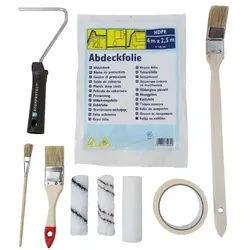
Scorprotect® Profi-Renovier-Set 9-teilig für Malerarbeiten mit Farbroller, Walzen, Pinsel, Folie & KreppbandProfi-Renovier-Set 9-teilig für Malerarbeiten mit Farbroller, Walzen, Pinsel, Folie & Kreppband Eigenschaften: Praktisches und umfangreiches Renovier-Set Deckt alle Arbeitsschritte ab Gute Farbaufnahme Für alle Renovierungsarbeiten geeignet Set beinhaltet: 1x Farbroller 10 cm 1x Farbwalze 10 cm 1x Lasurwalze 10 cm 1x Lackwalze 11 cm 1x Abdeckfolie 10 m2 1x Kreppband 25 m 1x Flachpinsel 25 mm 1x Flachpinsel Größe 10 1x Heizkörperpinsel 35 mm14,70 €*Versand: 6,95 €Sichere Weiterleitung zum Anbieter

-
Wie kann ich in Unity ein GameObject aus einer Szene zu einem GameObject aus einer anderen Szene teleportieren?
Um ein GameObject von einer Szene in eine andere zu teleportieren, kannst du die Methode `DontDestroyOnLoad()` verwenden, um sicherzustellen, dass das GameObject beim Wechsel der Szene nicht zerstört wird. Du kannst dann die `SceneManager.LoadScene()`-Methode aufrufen, um zur anderen Szene zu wechseln, und das GameObject in der neuen Szene wiederherstellen. Du musst jedoch sicherstellen, dass das GameObject in beiden Szenen vorhanden ist und dass du die Referenz darauf in der neuen Szene aktualisierst. **
-
Wie kann ich ein GameObject an einem Punkt drehen?
Um ein GameObject an einem Punkt zu drehen, kannst du die Methode "RotateAround" verwenden. Diese Methode erwartet den Punkt, um den das GameObject gedreht werden soll, sowie die Achse und den Winkel der Drehung. Du kannst beispielsweise den folgenden Code verwenden, um ein GameObject um den Punkt (0,0,0) entlang der Y-Achse um 90 Grad zu drehen: ``` transform.RotateAround(Vector3.zero, Vector3.up, 90); ``` **
-
Wie bewegt man einen Unity-Spieler zu einem GameObject?
Um einen Unity-Spieler zu einem GameObject zu bewegen, kann man die Position des Spielers auf die Position des GameObjects setzen. Dazu kann man die Methode "transform.position" verwenden und die gewünschte Position des GameObjects übergeben. Alternativ kann man auch die Methode "transform.Translate" verwenden, um den Spieler relativ zu seinem aktuellen Standort zu bewegen. **
-
Wie erstelle ich einen Unity2D-Trigger für ein GameObject?
Um einen Unity2D-Trigger für ein GameObject zu erstellen, musst du zunächst sicherstellen, dass das GameObject einen Collider2D-Komponenten hat. Dann füge dem Collider2D-Komponenten einen Rigidbody2D-Komponenten hinzu, wenn noch keiner vorhanden ist. Anschließend kannst du ein Skript erstellen, das die OnTrigger-Funktion implementiert, um auf den Trigger zu reagieren. **

Wie kann man ein Unity GameObject auf einem Canvas anzeigen?
Um ein Unity GameObject auf einem Canvas anzuzeigen, muss das GameObject ein UI-Element sein. Dazu kann man entweder ein UI-Element-Komponente wie z.B. Image oder Text hinzufügen oder ein UI-Element-Primitiv wie z.B. Button oder Panel erstellen. Anschließend kann man das GameObject dem Canvas hinzufügen, entweder indem man es als Kind-Objekt des Canvas platziert oder indem man es per Skript dem Canvas hinzufügt. **
Wie kann ich ein Unity GameObject hinter der Kamera löschen?
Um ein Unity GameObject hinter der Kamera zu löschen, kannst du entweder die Position des GameObjects so ändern, dass es außerhalb des Sichtbereichs der Kamera liegt, oder du kannst das GameObject deaktivieren, indem du die Methode "SetActive(false)" aufrufst. Beide Methoden sorgen dafür, dass das GameObject nicht mehr gerendert wird und somit unsichtbar ist. **
Top-Angebote
Produkte zum Begriff Gameobject:
-
Persen Verlag FarbauftragAnhand der drei Projekte "Gut getarnt", "YES" und "Schwarze Lady" vermitteln Sie Ihren Schülern in dieser Unterrichtseinheit wichtige praktische Grundlagen zum Thema Farbauftrag. Zu jedem Projekt enthalten die Unterlagen neben einer Anleitung und einer Vorlage auch Hinweise zu Zeitaufwand, Materialien und Lernzielen und ermöglichen den Schülern so ein selbstständiges und motivierendes Arbeiten.6,99 €*Versand: 0,00 €Sichere Weiterleitung zum Anbieter
-
Loske, Alexandra: Die Farben der Kunst - Malpaletten aus fünf Jahrhunderten. Kunst verstehen: Farben, ihre Bedeutung und ihre Wirkung im Entstehungsprozess der Malerei. Maltechniken und ihre GeschichteDie Farben der Kunst - Malpaletten aus fünf Jahrhunderten. Kunst verstehen: Farben, ihre Bedeutung und ihre Wirkung im Entstehungsprozess der Malerei. Maltechniken und ihre Geschichte , Malpaletten aus fünf Jahrhunderten , Scheinwerfer > Lichter & Leuchten , Erscheinungsjahr: 20241023, Autoren: Loske, Alexandra, Seitenzahl/Blattzahl: 256, Themenüberschrift: ART / Techniques / Color, Keyword: Entstehungsprozess;Meisterwerke;Farbe;Farben;Farbauftrag;Farbanalyse;Ölfarbe; Kunstgeschichte;Malerei;Künstler;Künstleratelier; University of Sussex;Royal Pavillion;Brighton; Vincent van Gogh;Paul Cézanne;Artemisia Gentileschi;Berthe Morisot;Wassily Kandinsky;Georgia O'Keeffe;Anselm Kiefer, Fachschema: Malerei (Kunst)~Kunstgeschichte~Chemische Industrie~Industrie / Chemische Industrie~Farbe, Fachkategorie: Kunstgeschichte~Farben und Farbtheorie~Sozial- und Kulturgeschichte~Farbstoffe, Pigment- und Farbentechnologie~Kunst: allgemeine Themen, Warengruppe: HC/Kunst allgemein, UNSPSC: 49019900, Warenverzeichnis für die Außenhandelsstatistik: 49019900, Länge: 272, Breite: 214, Höhe: 27, Gewicht: 1378, Produktform: Gebunden, Genre: Geisteswissenschaften/Kunst/Musik,44,00 €*Versand: 0,00 €Sichere Weiterleitung zum Anbieter
-
Was ist der Unterschied zwischen GameObject und GameObject?
Es gibt keinen Unterschied zwischen "GameObject" und "GameObject". Beide Begriffe beziehen sich auf dasselbe Konzept in der Unity Engine. "GameObject" ist der Name der Klasse, die die grundlegende Einheit in der Unity-Szene darstellt. **
-
Wie deaktiviere ich ein Unity-GameObject?
Um ein Unity-GameObject zu deaktivieren, kannst du die Methode "SetActive(false)" verwenden. Dadurch wird das GameObject und alle seine Komponenten deaktiviert und sind nicht mehr sichtbar oder interagierbar. Du kannst es später wieder aktivieren, indem du "SetActive(true)" aufrufst. **
-
Wie kann ich in Unity ein GameObject aus einer Szene zu einem GameObject aus einer anderen Szene teleportieren?
Um ein GameObject von einer Szene in eine andere zu teleportieren, kannst du die Methode `DontDestroyOnLoad()` verwenden, um sicherzustellen, dass das GameObject beim Wechsel der Szene nicht zerstört wird. Du kannst dann die `SceneManager.LoadScene()`-Methode aufrufen, um zur anderen Szene zu wechseln, und das GameObject in der neuen Szene wiederherstellen. Du musst jedoch sicherstellen, dass das GameObject in beiden Szenen vorhanden ist und dass du die Referenz darauf in der neuen Szene aktualisierst. **
-
Wie kann ich ein GameObject an einem Punkt drehen?
Um ein GameObject an einem Punkt zu drehen, kannst du die Methode "RotateAround" verwenden. Diese Methode erwartet den Punkt, um den das GameObject gedreht werden soll, sowie die Achse und den Winkel der Drehung. Du kannst beispielsweise den folgenden Code verwenden, um ein GameObject um den Punkt (0,0,0) entlang der Y-Achse um 90 Grad zu drehen: ``` transform.RotateAround(Vector3.zero, Vector3.up, 90); ``` **
Ähnliche Suchbegriffe für Gameobject
-
Scorprotect® Profi-Renovier-Set 9-teilig für Malerarbeiten mit Farbroller, Walzen, Pinsel, Folie & KreppbandProfi-Renovier-Set 9-teilig für Malerarbeiten mit Farbroller, Walzen, Pinsel, Folie & Kreppband Eigenschaften: Praktisches und umfangreiches Renovier-Set Deckt alle Arbeitsschritte ab Gute Farbaufnahme Für alle Renovierungsarbeiten geeignet Set beinhaltet: 1x Farbroller 10 cm 1x Farbwalze 10 cm 1x Lasurwalze 10 cm 1x Lackwalze 11 cm 1x Abdeckfolie 10 m2 1x Kreppband 25 m 1x Flachpinsel 25 mm 1x Flachpinsel Größe 10 1x Heizkörperpinsel 35 mm14,70 €*Versand: 6,95 €Sichere Weiterleitung zum Anbieter
-
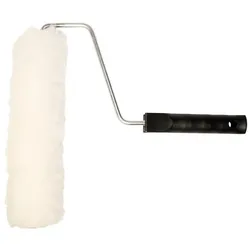
Farbwalze Malerrolle Streichrolle Schaumstoffrolle Lackierrolle FarbauftragPerfekter Farbauftrag für Ihre Renovierungsprojekte Der hochwertige Farbroller ist speziell für einfache Malerarbeiten mit Dispersions- und Binderfarben konzipiert. Er ermöglicht einen gleichmäßigen und effizienten Farbauftrag auf verschiedenen Oberflächen. Ob Wände, Decken oder andere große Flächen – dieser Farbroller unterstützt Sie dabei, professionelle Ergebnisse zu erzielen. Produktdetails für Ihre Malerarbeiten Dieser Farbroller ist mit einem strapazierfähigen, weißen Vestan Bezug ausgestattet, der für eine optimale Farbaufnahme und -abgabe sorgt. Die Florhöhe von 18 mm ist ideal für eine Vielzahl von Farben und Untergründen und hilft, Spritzer zu minimieren. Der fest verbundene Bügel gewährleistet eine stabile Handhabung und Langlebigkeit, sodass Sie sich voll auf Ihre Arbeit konzentrieren können. Florhöhe: 18 mm Kerndurchmesser: 43 mm Breite der Walze: 250 mm Farbe des Bezugs: Weiß Material des Bezugs: Vestan Geeignet für: Dispersions- und Binderfarben Anwendungsbereiche: Innenräume, Wände, Decken Anwendungsfälle und Empfehlungen Dieser Farbroller ist hervorragend geeignet für Heimwerker und Profis, die Wert auf einen unkomplizierten Farbauftrag legen. Er ist die ideale Wahl für: Schnelle Renovierungen und Auffrischungsanstriche in Wohnräumen. Die Beschichtung großer Flächen wie Wände und Decken. Arbeiten mit gängigen Dispersionsfarben, Wandfarben und Binderfarben. Erleichtern Sie sich Ihre Malerarbeiten und erzielen Sie mit diesem zuverlässigen Farbroller ein sauberes und deckendes Ergebnis. Häufig gestellte Fragen (FAQ) Welche Farben kann ich mit diesem Farbroller verwenden? Dieser Farbroller eignet sich optimal für Dispersionsfarben und Binderfarben, die häufig für Wände und Decken in Innenräumen verwendet werden. Kann ich den Bügel des Farbrollers austauschen? Nein, der Bügel dieses Farbrollers ist fest mit der Walze verbunden und kann nicht ausgetauscht werden. Dies gewährleistet eine hohe Stabilität während der Anwendung. Wie reinige ich den Farbroller nach Gebrauch? Nach Gebrauch sollten Farbreste gründlich entfernt werden. Für wasserbasierte Farben spülen Sie den Roller unter fließendem Wasser aus, bis das Wasser klar bleibt. Für lösemittelbasierte Farben verwenden Sie entsprechende Reiniger. Lassen Sie den Roller anschließend vollständig trocknen. Ist der Farbroller für glatte oder raue Oberflächen geeignet? Mit einer Florhöhe von 18 mm ist dieser Farbroller vielseitig einsetzbar und sowohl für glattere als auch für leicht strukturierte Oberflächen geeignet. Bei sehr rauen Untergründen kann jedoch ein Roller mit längerer Florhöhe vorteilhaft sein. Welche Größe hat der Farbroller? Die Walze des Farbrollers hat eine Breite von 250 mm und einen Kerndurchmesser von 43 mm.3,99 €*Versand: 5,95 €Sichere Weiterleitung zum Anbieter
-
Wie bewegt man einen Unity-Spieler zu einem GameObject?
Um einen Unity-Spieler zu einem GameObject zu bewegen, kann man die Position des Spielers auf die Position des GameObjects setzen. Dazu kann man die Methode "transform.position" verwenden und die gewünschte Position des GameObjects übergeben. Alternativ kann man auch die Methode "transform.Translate" verwenden, um den Spieler relativ zu seinem aktuellen Standort zu bewegen. **
-
Wie erstelle ich einen Unity2D-Trigger für ein GameObject?
Um einen Unity2D-Trigger für ein GameObject zu erstellen, musst du zunächst sicherstellen, dass das GameObject einen Collider2D-Komponenten hat. Dann füge dem Collider2D-Komponenten einen Rigidbody2D-Komponenten hinzu, wenn noch keiner vorhanden ist. Anschließend kannst du ein Skript erstellen, das die OnTrigger-Funktion implementiert, um auf den Trigger zu reagieren. **
-
Wie kann man ein Unity GameObject auf einem Canvas anzeigen?
Um ein Unity GameObject auf einem Canvas anzuzeigen, muss das GameObject ein UI-Element sein. Dazu kann man entweder ein UI-Element-Komponente wie z.B. Image oder Text hinzufügen oder ein UI-Element-Primitiv wie z.B. Button oder Panel erstellen. Anschließend kann man das GameObject dem Canvas hinzufügen, entweder indem man es als Kind-Objekt des Canvas platziert oder indem man es per Skript dem Canvas hinzufügt. **
-
Wie kann ich ein Unity GameObject hinter der Kamera löschen?
Um ein Unity GameObject hinter der Kamera zu löschen, kannst du entweder die Position des GameObjects so ändern, dass es außerhalb des Sichtbereichs der Kamera liegt, oder du kannst das GameObject deaktivieren, indem du die Methode "SetActive(false)" aufrufst. Beide Methoden sorgen dafür, dass das GameObject nicht mehr gerendert wird und somit unsichtbar ist. **
* Alle Preise verstehen sich inklusive der gesetzlichen Mehrwertsteuer und ggf. zuzüglich Versandkosten. Die Angebotsinformationen basieren auf den Angaben des jeweiligen Shops und werden über automatisierte Prozesse aktualisiert. Eine Aktualisierung in Echtzeit findet nicht statt, so dass es im Einzelfall zu Abweichungen kommen kann. ** Hinweis: Teile dieses Inhalts wurden von KI erstellt.